Si tu travailles sur Mac avec plusieurs espaces (Spaces), tu connais l’animation. Ce glissement horizontal qui prend environ 0,4 secondes à chaque fois que tu passes d’un bureau à un autre. Ça semble anodin. Ça ne l’est pas. Sur une journée de travail intense, tu switches d’espace des dizaines de fois, et cette demi-seconde d’attente s’accumule — et surtout, elle casse le rythme. Tu pensais à quelque chose, tu appuies sur le raccourci, et tu dois attendre que macOS finisse son petit film.
Un article publié sur Hacker News la semaine dernière — 542 points, 250 commentaires — explique comment contourner ce problème de façon entièrement native, sans installer la moindre application tierce. C’est techniquement malin, suffisamment simple pour être mis en place en dix minutes, et ça change vraiment la façon dont on interagit avec macOS au quotidien. On va décortiquer tout ça.
Pourquoi l’animation des espaces est un vrai problème de productivité
Apple a toujours défendu ses animations comme partie intégrante de l’expérience utilisateur : elles donnent un sens spatial à la navigation, aident à se repérer entre les contextes. Sur le papier, c’est cohérent. Dans la pratique, quand tu utilises des espaces comme des zones de travail distinctes — un espace pour le terminal, un pour le navigateur, un pour Slack que tu veux ignorer le plus souvent possible — l’animation devient une friction pure.
Il existe depuis longtemps une astuce connue : réduire la durée des animations système via defaults write com.apple.dock expose-animation-duration -float 0 ou encore passer par les réglages d’accessibilité avec « Réduire les animations ». Mais ces options ne suppriment pas l’animation des transitions d’espace, elles la réduisent légèrement au mieux. Ce n’est pas suffisant. Ce qu’on veut, c’est du zéro latence, pas du « un peu moins lent ».
La vraie solution, celle que peu de gens connaissent, ne passe pas par la vitesse d’animation. Elle passe par un mécanisme complètement différent : les raccourcis clavier natifs de Mission Control, couplés à une astuce de configuration qui court-circuite entièrement le moteur d’animation.
La mécanique derrière le switching instantané
macOS gère les espaces via Mission Control. Chaque espace a un identifiant interne, et le système expose des raccourcis clavier pour passer directement à un espace numéroté : Ctrl+1 pour l’espace 1, Ctrl+2 pour l’espace 2, etc. Ces raccourcis sont désactivés par défaut, mais ils existent dans les préférences Clavier → Raccourcis → Mission Control.
L’idée centrale de l’article original est la suivante : quand tu utilises ces raccourcis natifs combinés à la désactivation de l’animation via les préférences d’accessibilité ET à une configuration spécifique du dock, le système ne « glisse » plus entre les espaces — il les change directement. Le rendu est instantané, comme si tu appuyais sur Alt+Tab mais pour des bureaux entiers.
Ce qui se passe sous le capot : macOS utilise CoreAnimation pour les transitions d’espace. Quand « Réduire les animations » est activé dans Accessibilité et que la durée d’animation du Dock est mise à zéro, la transition passe en mode « cut » plutôt qu’en mode « slide ». Pas de fondu, pas de glissement — changement direct d’état.
La procédure complète, étape par étape
Voici ce qu’il faut faire, dans l’ordre. Ça prend dix minutes chrono, et aucune app tierce n’est nécessaire.
1. Activer Réduire les animations
Va dans Réglages Système → Accessibilité → Affichage, et active « Réduire les animations ». Oui, c’est une option d’accessibilité. Non, tu n’as pas à te justifier. Cette option modifie le comportement de CoreAnimation à bas niveau et touche bien plus que les espaces — elle réduit aussi les effets de parallaxe et quelques transitions dans les apps. Rien de gênant au quotidien.
2. Mettre la durée d’animation du Dock à zéro
Ouvre un terminal et lance ces deux commandes :
DÉCOUVREZ NOS RÉALISATIONS
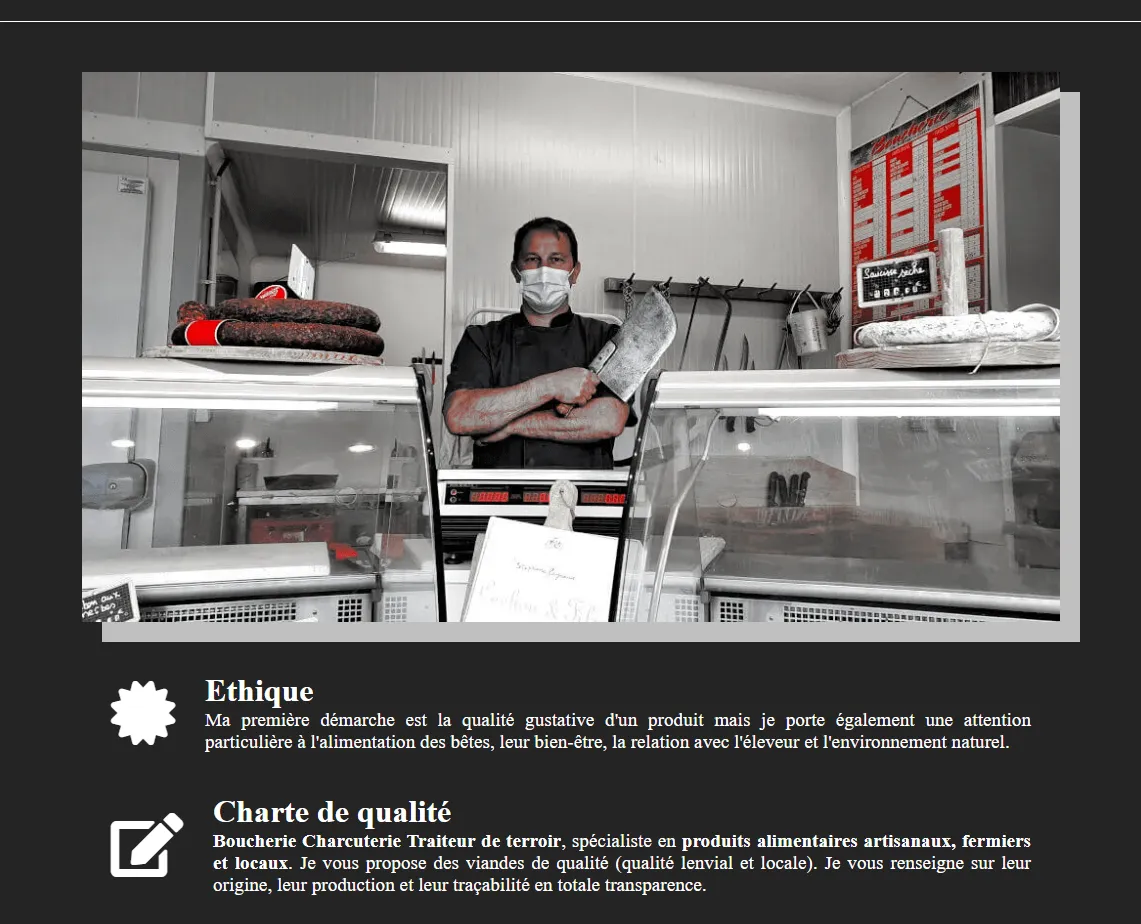
Boucherie Foulon
Site vitrine WordPress pour un artisan boucher a Vaiges (53). Photographie, mise en valeur des produits et communication web.
Voir le projet →defaults write com.apple.dock expose-animation-duration -float 0
killall DockLa deuxième commande redémarre le Dock (qui gère aussi Mission Control). Il va clignoter une seconde, c’est normal. La valeur par défaut d’expose-animation-duration est 0.1 — mettre 0 force une durée nulle.
3. Activer les raccourcis d’espaces dans Mission Control
Va dans Réglages Système → Clavier → Raccourcis clavier → Mission Control. Tu vois des entrées « Passer à l’espace 1 », « Passer à l’espace 2 », etc. Elles sont désactivées par défaut. Coche celles dont tu as besoin. Par défaut elles utilisent Ctrl+numéro, mais tu peux les remapper comme tu veux — Cmd+numéro si tu préfères, ou même des touches de fonction.
Astuce : si tu n’as que 3 espaces actifs, n’active que 3 raccourcis. macOS crée les espaces dynamiquement, donc si tu actives le raccourci pour l’espace 5 mais que cet espace n’existe pas, il ne se passera rien. Ce qui peut être déroutant. Configure d’abord tes espaces dans Mission Control (Ctrl+haut pour y accéder), puis active les raccourcis correspondants.
Organiser ses espaces pour en tirer le maximum
Avoir des raccourcis instantanés ne sert à rien si tes espaces sont un bazar. Le switching rapide ne fonctionne bien que si chaque espace a une fonction claire et stable. La façon dont je recommande de les organiser : par contexte de travail, pas par app.
- Espace 1 : terminal(s) — tout ce qui est ligne de commande
- Espace 2 : éditeur de code principal (VS Code, Zed, peu importe)
- Espace 3 : navigateur, documentation
- Espace 4 : communication (Slack, mail) — que tu rejoins quand TU le décides, pas quand une notif te le demande
L’erreur classique : laisser macOS créer des espaces automatiquement quand une app passe en plein écran. Désactive ça dans Réglages Système → Bureau et Dock → « Les apps en mode plein écran utilisent leur propre espace ». Non. Cette option fragmente tes espaces et casse la numérotation fixe sur laquelle se basent tes raccourcis.
Pense aussi à activer « Réorganiser automatiquement les espaces en fonction de leur utilisation récente » — mais seulement si tu acceptes que la numérotation des espaces change. Si tu veux des raccourcis fixes (Ctrl+1 = terminal, toujours), désactive cette option. La stabilité de la numérotation est la condition nécessaire au muscle memory.
Ce que ça change concrètement
Le passage de « animé » à « instantané » produit quelque chose d’assez difficile à décrire avant de l’avoir vécu : ton cerveau arrête d’attendre. Quand l’animation existait, il y avait un micro-moment pendant lequel tu regardais le glissement se terminer. Maintenant, tu appuies sur le raccourci et tu es déjà là. C’est comme la différence entre une porte à ferme-porte et une porte franche.
Ce que ça change aussi : tu commences à utiliser tes espaces plus souvent. L’animation était une friction suffisante pour que ton cerveau préfère parfois Cmd+Tab plutôt que changer d’espace. Avec le switching instantané, l’espace devient aussi réactif que le raccourci d’une app — et tu l’utilises autant.
WESTCODE BY LEB
Studio web en Mayenne — On crée des outils numériques qui transforment
Sur Hacker News, plusieurs commentateurs ont noté que cette technique est connue depuis des années dans la communauté Unix/macOS avancée, mais qu’elle n’a jamais été documentée clairement en un seul endroit. L’article original a le mérite de tout consolider avec des captures d’écran et de contextualiser pourquoi ça fonctionne techniquement — pas juste un « tape ça dans le terminal et fais confiance ».
Les limites à connaître avant de tout configurer
Quelques bémols honnêtes. D’abord, « Réduire les animations » a des effets de bord sur d’autres parties de macOS. Les transitions dans certaines apps natives (comme l’aperçu des fichiers dans Finder) deviennent moins fluides visuellement. Ce n’est pas un problème fonctionnel, mais si tu es sensible au soin visuel de l’interface, ça peut te déranger. Sur un écran ProMotion 120 Hz, la différence est plus perceptible.
Ensuite, la numérotation des espaces est fragile. Si tu fermes un espace, tous les suivants se décalent. Ctrl+3 pointe soudain vers ce qui était l’espace 4. Il faut donc soit maintenir un nombre d’espaces stable, soit renuméroter mentalement. Ce n’est pas un bug, c’est le comportement de macOS — mais c’est assez agaçant quand ça se produit au milieu d’une session de travail chargée.
Enfin, cette configuration ne survit pas à tous les réglages système. Une mise à jour majeure de macOS peut réinitialiser certaines valeurs defaults. Garde tes deux commandes dans un script de dotfiles ou dans un fichier de notes pour pouvoir les rejouer rapidement après une mise à jour.
Mon avis tranché : c’est une des rares optimisations macOS qui change réellement le rapport au bureau virtuel, et c’est dommage qu’Apple ne le propose pas nativement dans une option visible. L’animation des espaces est belle, certes, mais elle est conçue pour une démonstration — pas pour un usage intense. Qu’on doive passer par des commandes defaults et les paramètres d’accessibilité pour obtenir un comportement qui devrait être un simple toggle dans Mission Control, c’est un choix UX discutable.
Si tu utilises macOS sérieusement comme outil de travail, cette configuration devrait être dans ta liste de setup dès le premier jour. Elle ne règle pas tous les problèmes de gestion de fenêtres sur macOS — ça, c’est un autre sujet, et un autre article — mais elle règle celui-là proprement. La question ouverte : est-ce qu’Apple finira par intégrer un mode « switching instantané » dans les réglages accessibles ? Vu leur tendance à protéger les animations comme héritage du design Aqua, je ne parierais pas dessus avant quelques années.